Macbook - Mac_Connıca_yazıcı_tanıtma (macc227print)
Günümüzde şirketlerde yazıcı tanımlamaları windows işletim sistemlerinde kolaylıka yapılabilmektedir. Büyük ölçekli şirketlerde kullanılan yazıcılar endüstriyel daha fonksiyonel olabilmektedir. Bu yazıcılardan konica minolta bizhub c227 model yazıcının macos işletim sistemine tanımlayacağız. Mac notebooklarda connica miniolta yazıcıları tanıtımı aşağıdaki adımları uygulayarak tanıtabilir ve kurulumunu tamamlyabiliriz.
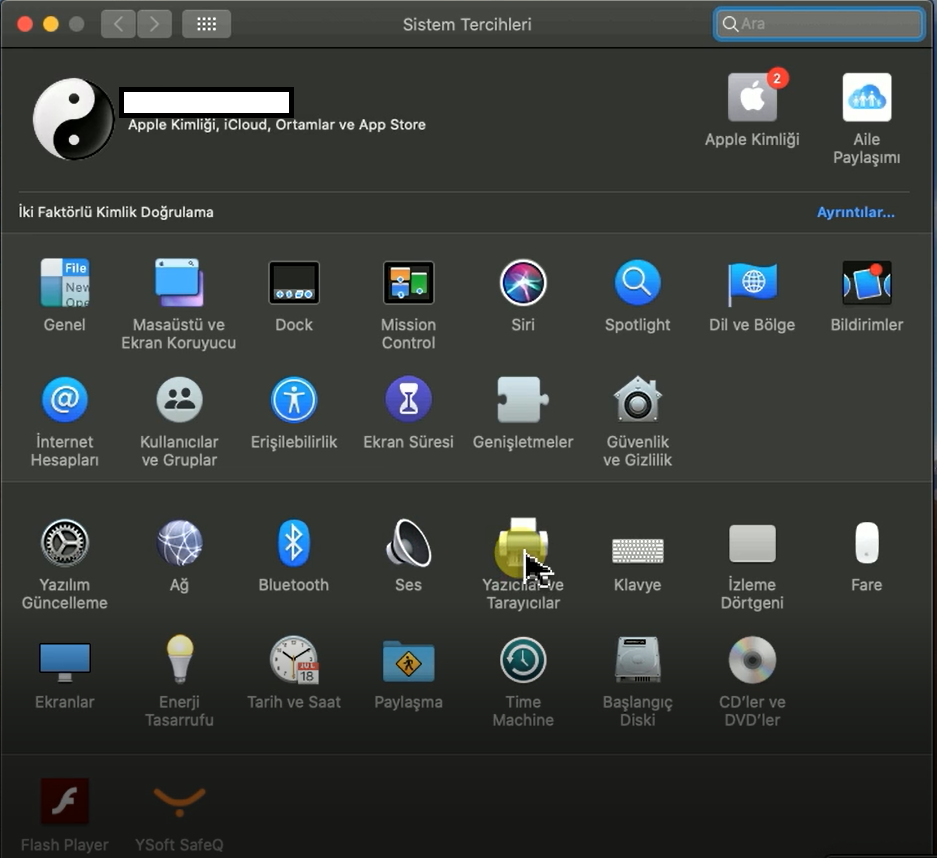
1 - İlk olarak "sistem tercihlerini" açıyoruz. Sonra ayarlar sekmesinden “Yazıcılar ve Tarayıcılar” sekmesine giriyoruz.“Yazıcılar ve Tarayıcılar”
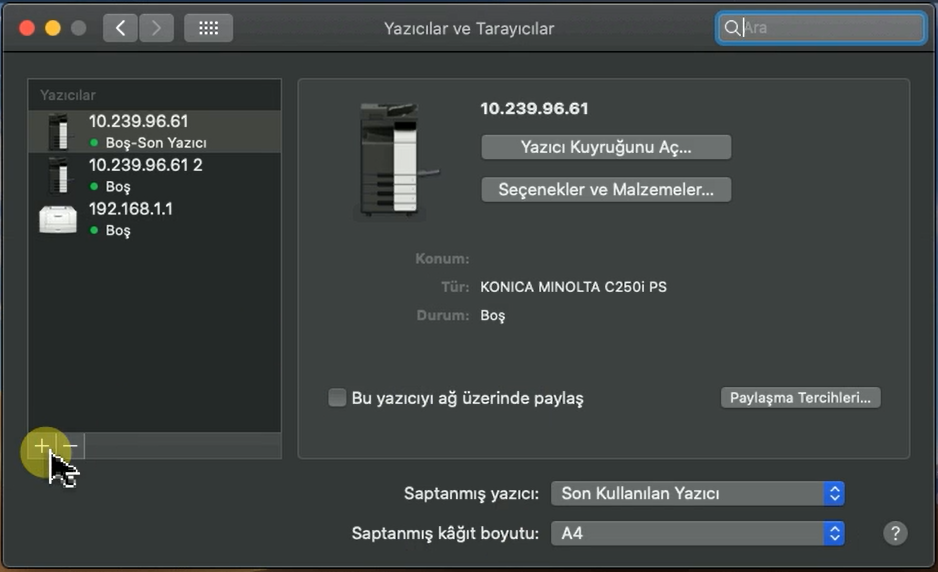
 2. “Yazıcılar ve Tarayıcılar” sekmesinde sol alt kısımda “+” butonuna basılarak yeni yazıcı ekleme işlemini başlatıyoruz.
 3. “+” butonuna tıklandığında açılan pencerede sağ üst kısımda “IP” butonu seçilerek devam edilir.
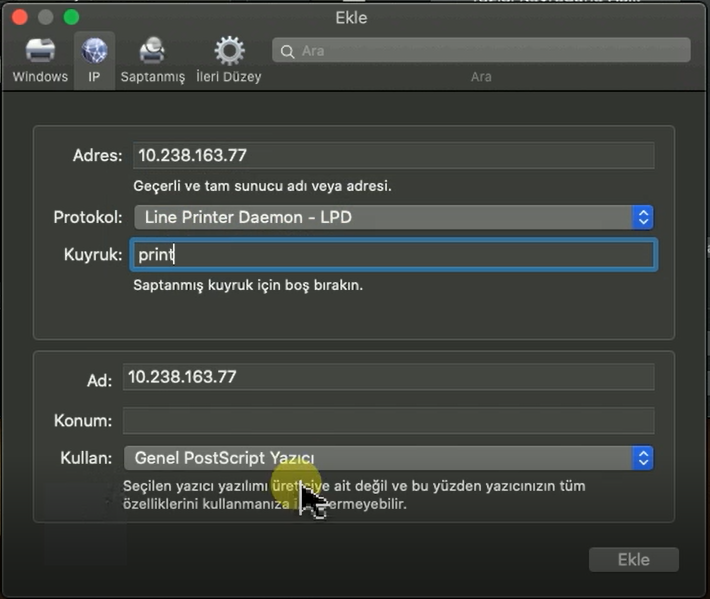
( Protokol - Kuyruk seçimi )
“Adres” Kısmında yazıcının IP adresi girilmesi gerekmektedir.
Yazıcı protokolünde “Line Printer Daemon- LDP” protokulu seçilir
Kullanılan kısmında yazılım seç denilerek eklenmek istenilen yazıcının
indirilen driver surumu seçilerek ekle denilerek devam edilir.
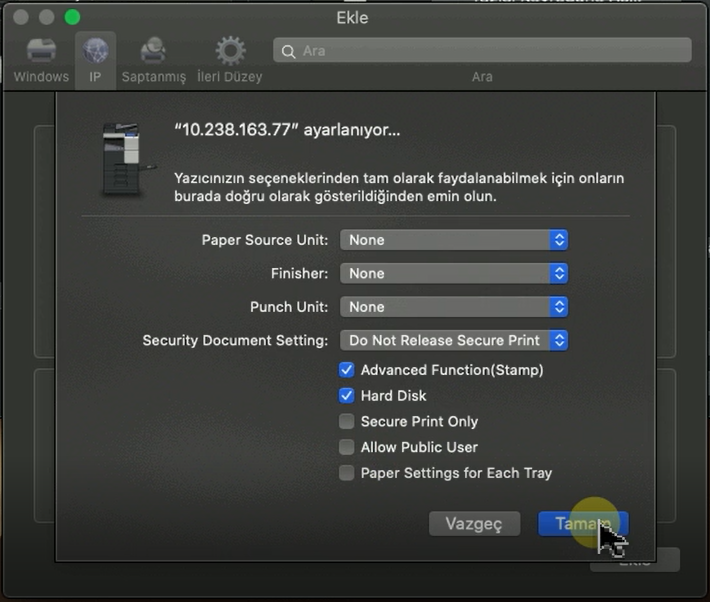
( Ekleme - Konfigürasyonları )
Ekleme konfigürasyonları yapılırken açılan pencerede konfigürasyonlar yukarıdaki
gibi seçilerek tamamlama butonuna basılarak işlemlere devam edilir.
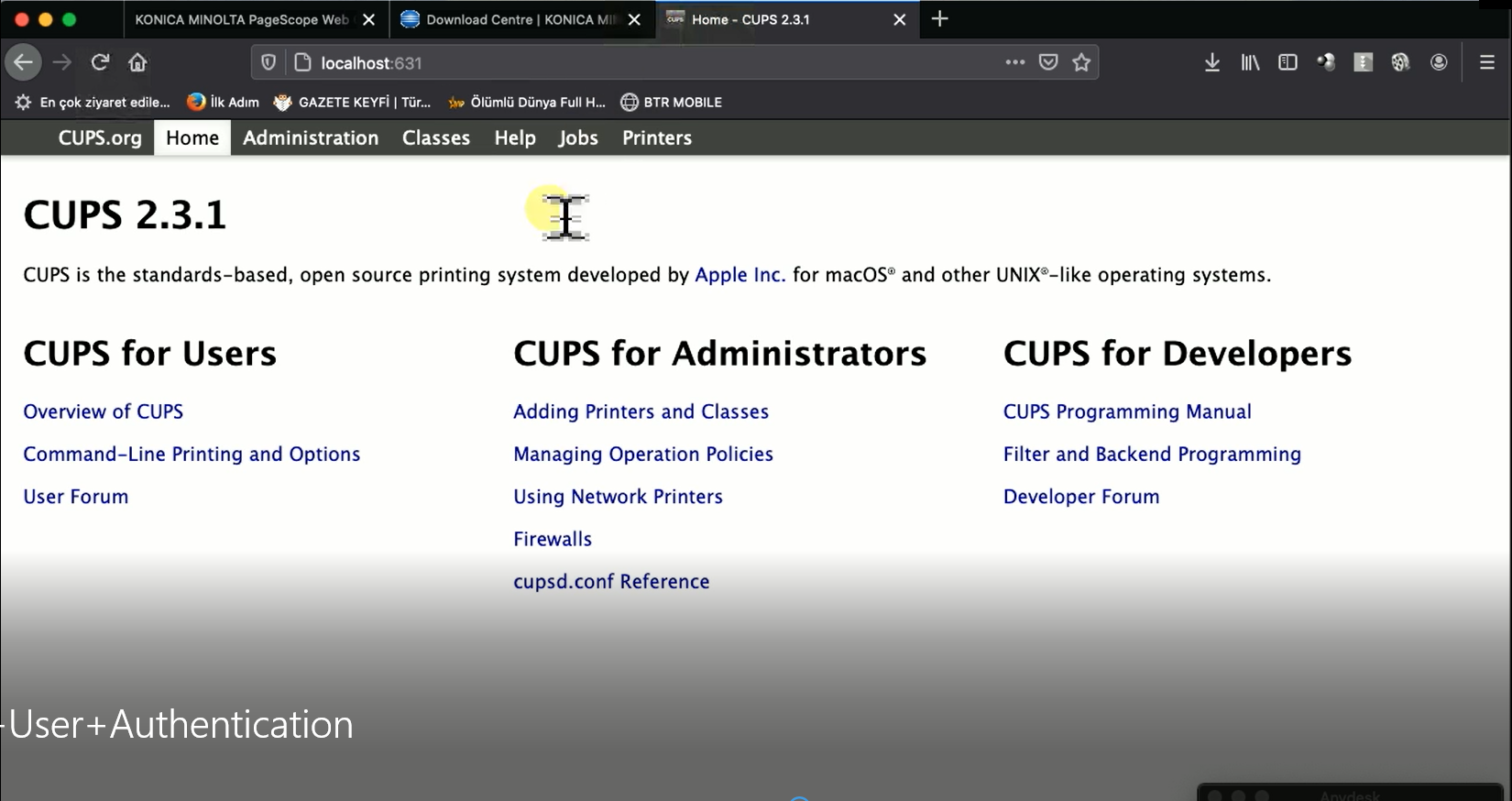 5. Açılan pencerede üst sekmede “printers” sekmesine tıklanarak kurulum adımlarına devam edilir.
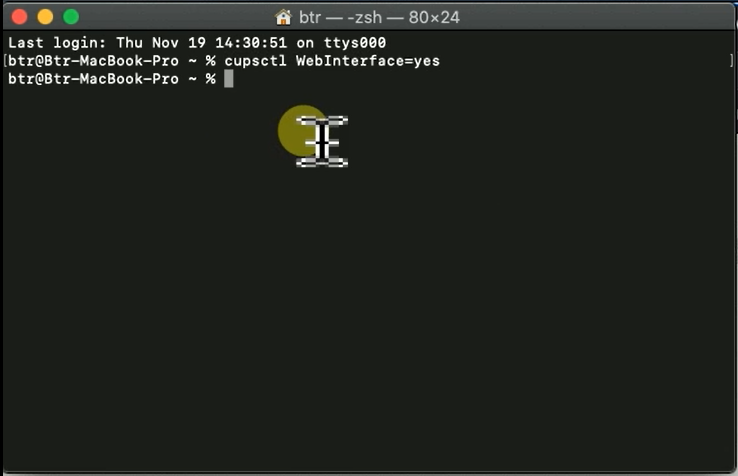
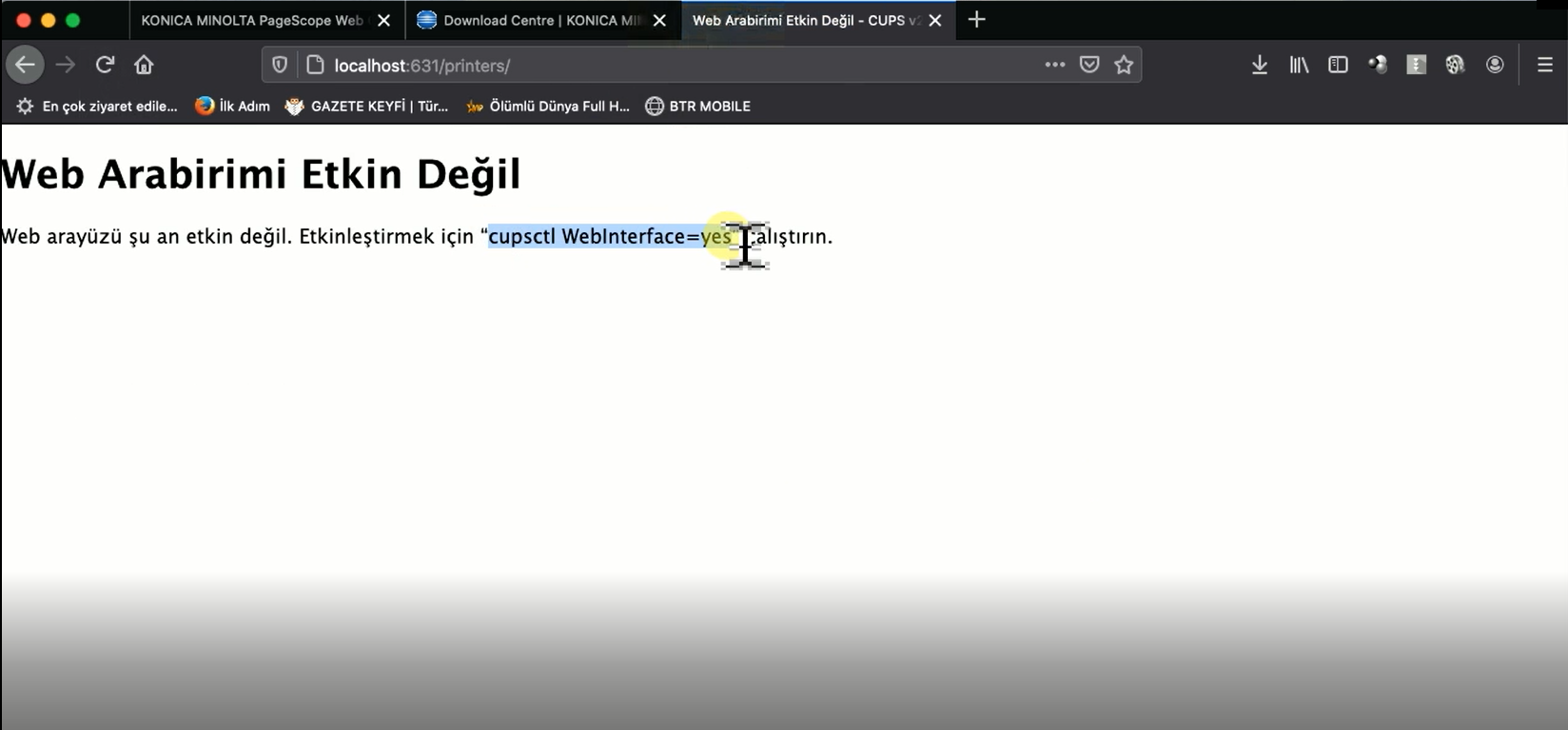 6. Printers sekmesinde açılan pencerede web arayüzü aktifleştire bilmek için ekranda belirtilen “cupsctl Webinterface=yes” komutu terminal penceri açılarak, terminalde çalıştırılır.
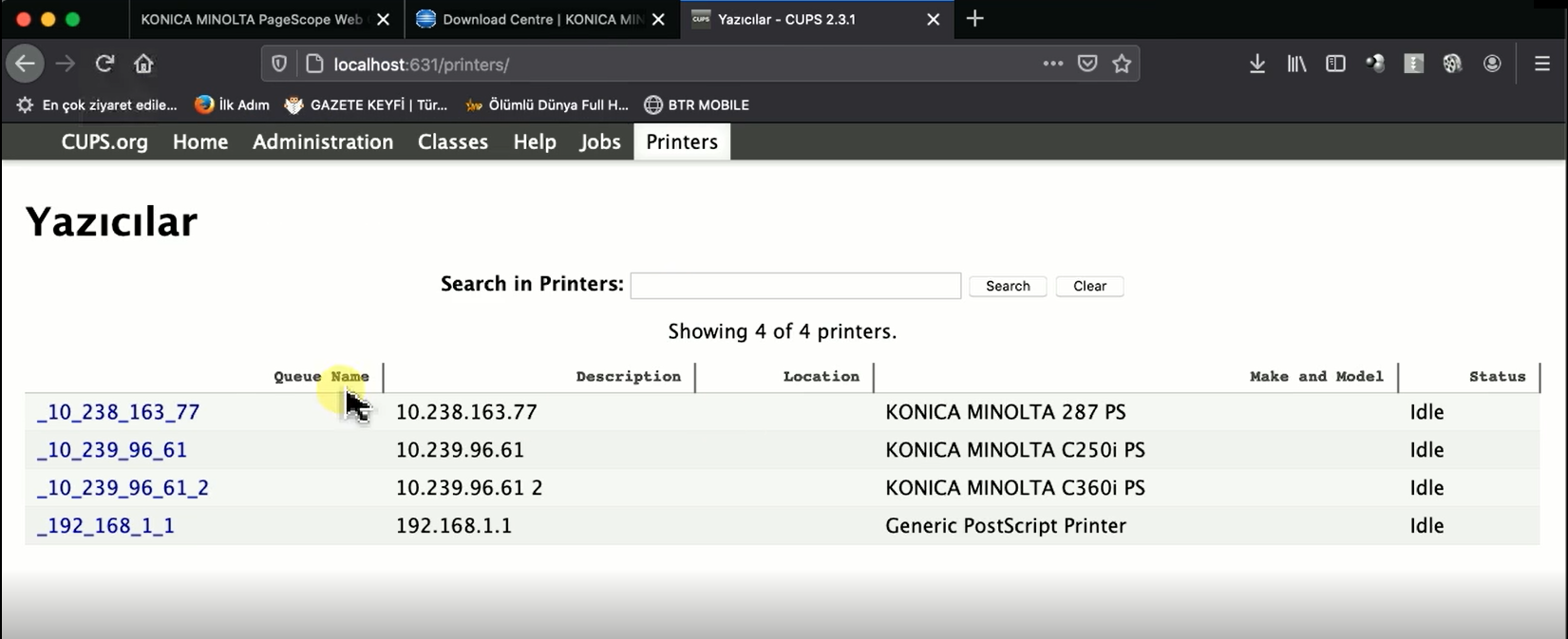
 7. Terminal üzerinde komut çalıştırıldıktan sonra, tarayıcı üzerinden tekrardan “localhosr:631/printers” adresine gidilir ve eklenen yazıcı seçilir.
 8. Gelen sekmede Administrator kısmında “Set Default options” kısmı seçilerek, gelen ayarlar kısmında “Finising Options” sekmesine tıklanır.
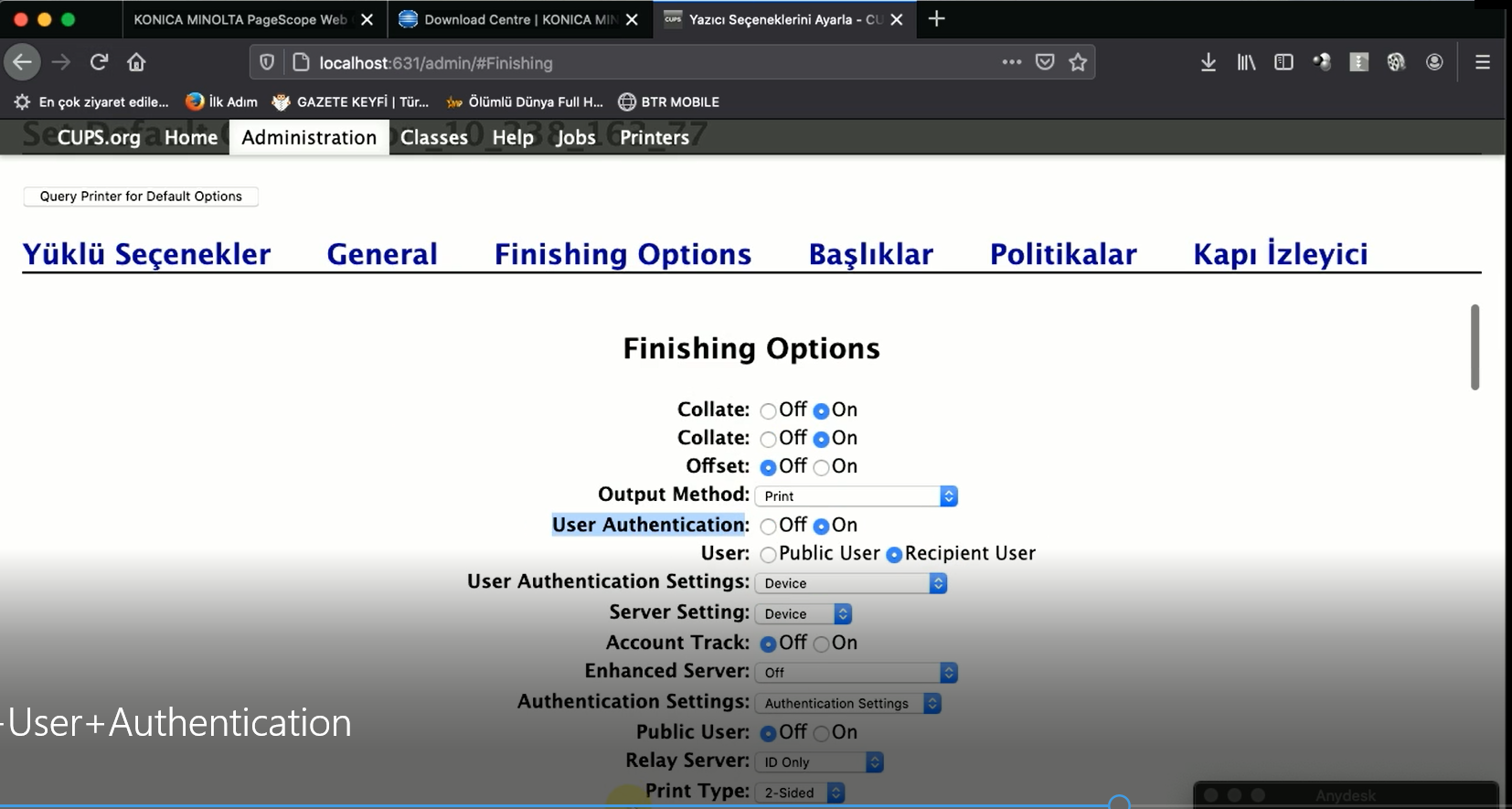
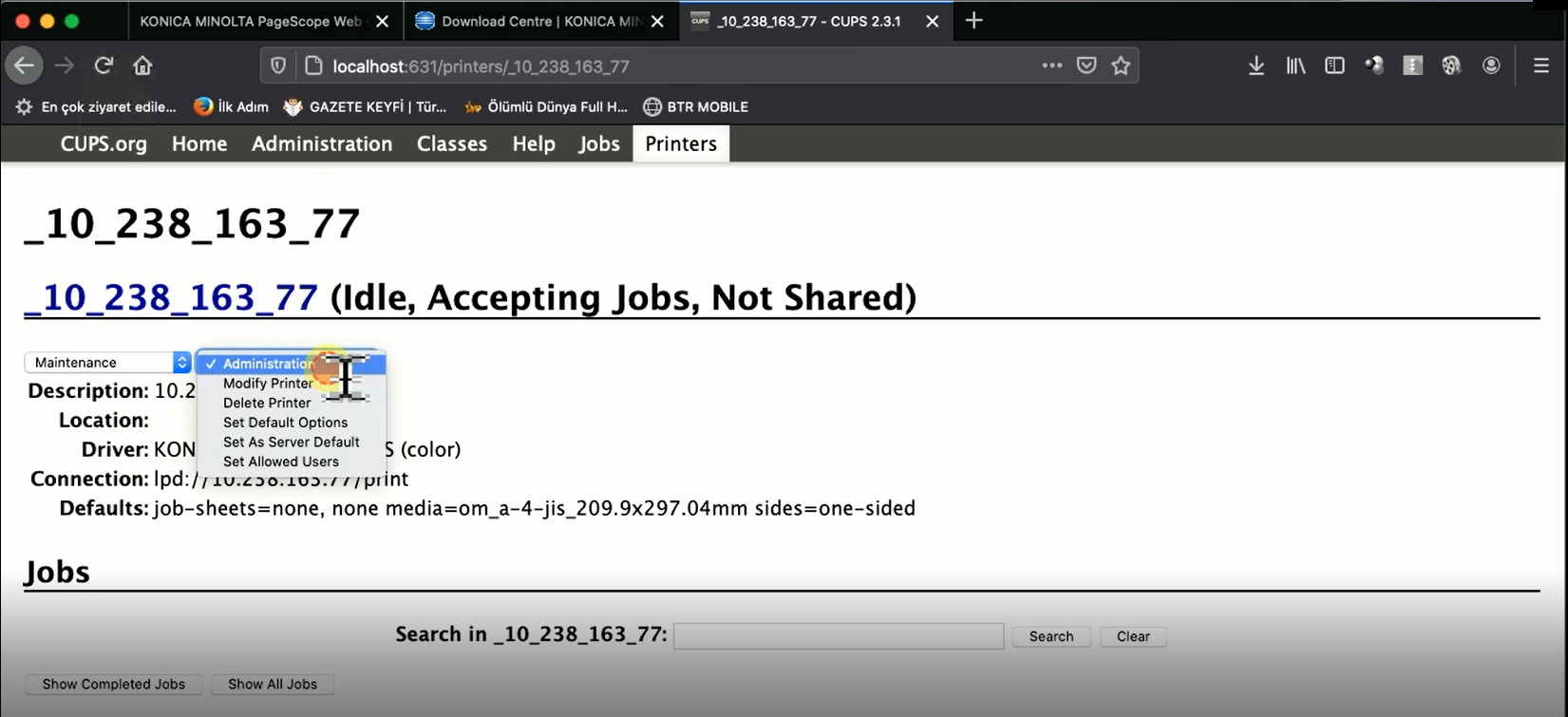 10. “Finising Opltion” sekmesinde configurasyonlar aşağıdaki şekilde yapılarak, User kısmında Public user seçilir. Sayfanın en alt kısmında “Set Default Options” butonuna tıklanarak ayarlar kaydedilir.
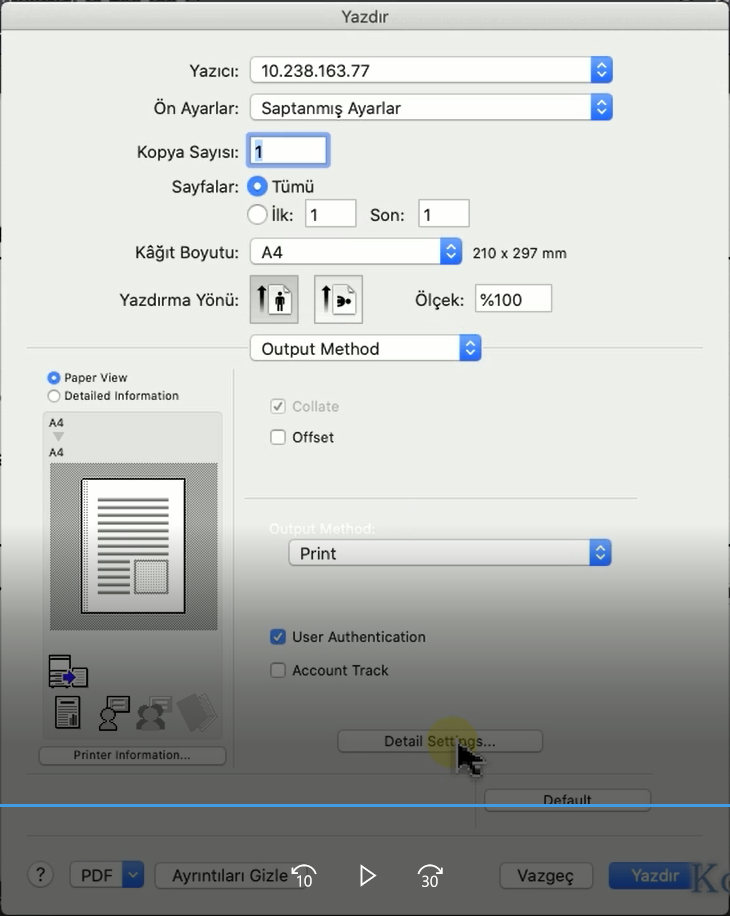
 11. Yazdırma işlemi yapılmak istediği zaman Yazdırma Yönünün altında bulunan sekmeden “Outputh Method” sekmesi seçilerek “Details Settings” butonuna tıklanır.
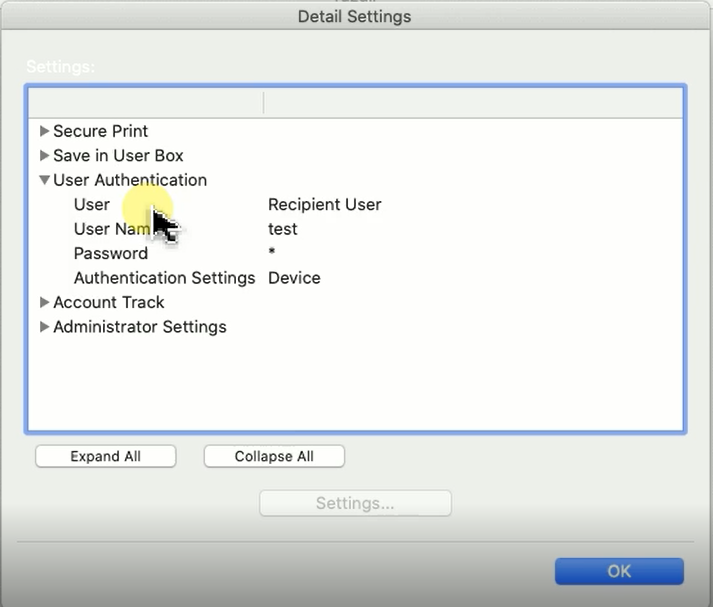
 12. Açılan pencerede “User Authentication” ayarlarında Public User sekmesi seçilerek ayarlar kaydedilir ve yazıcı ekleme işlemleri tamamlandırılmış olur.
Faydalı bir konu olması dileğimle, azimli günler dilerim. (muhammet)